
添加、查看和取消订阅
选择 Topic、QoS 与显示格式,确认订阅实际生效。
浏览全部手册
本页目录
添加订阅
- 选中目标连接并确认已连接。
- 点击「当前连接的订阅」旁的加号。
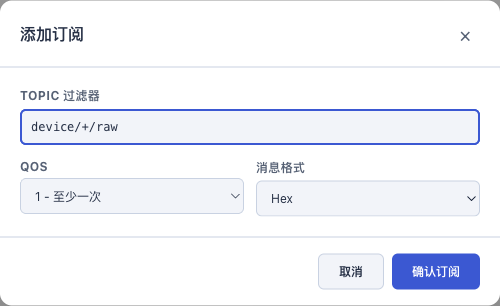
- 填写 Topic 过滤器,选择 QoS 和消息格式。
- 点击「确认订阅」,等待状态变化,再用一条实际消息验证。
| 字段 | 示例 | 说明 |
|---|---|---|
| Topic 过滤器 | device/sensor/# | 可填写精确主题或合法通配符 |
| QoS | 0 / 1 / 2 | 订阅请求的质量等级,最终受 broker 和发布 QoS 影响 |
| 消息格式 | JSON / Text / Hex | 决定收到消息后的展示方式,不修改设备发送内容 |
当前添加订阅弹窗每次初始 QoS 为 0,消息格式为 JSON。即使修改了设置里的默认 QoS,也应在该弹窗再次明确选择。
0.1.0 开发版 · 2026-09-21 实机采集 · 点击查看原图 ↗
查看状态与命中
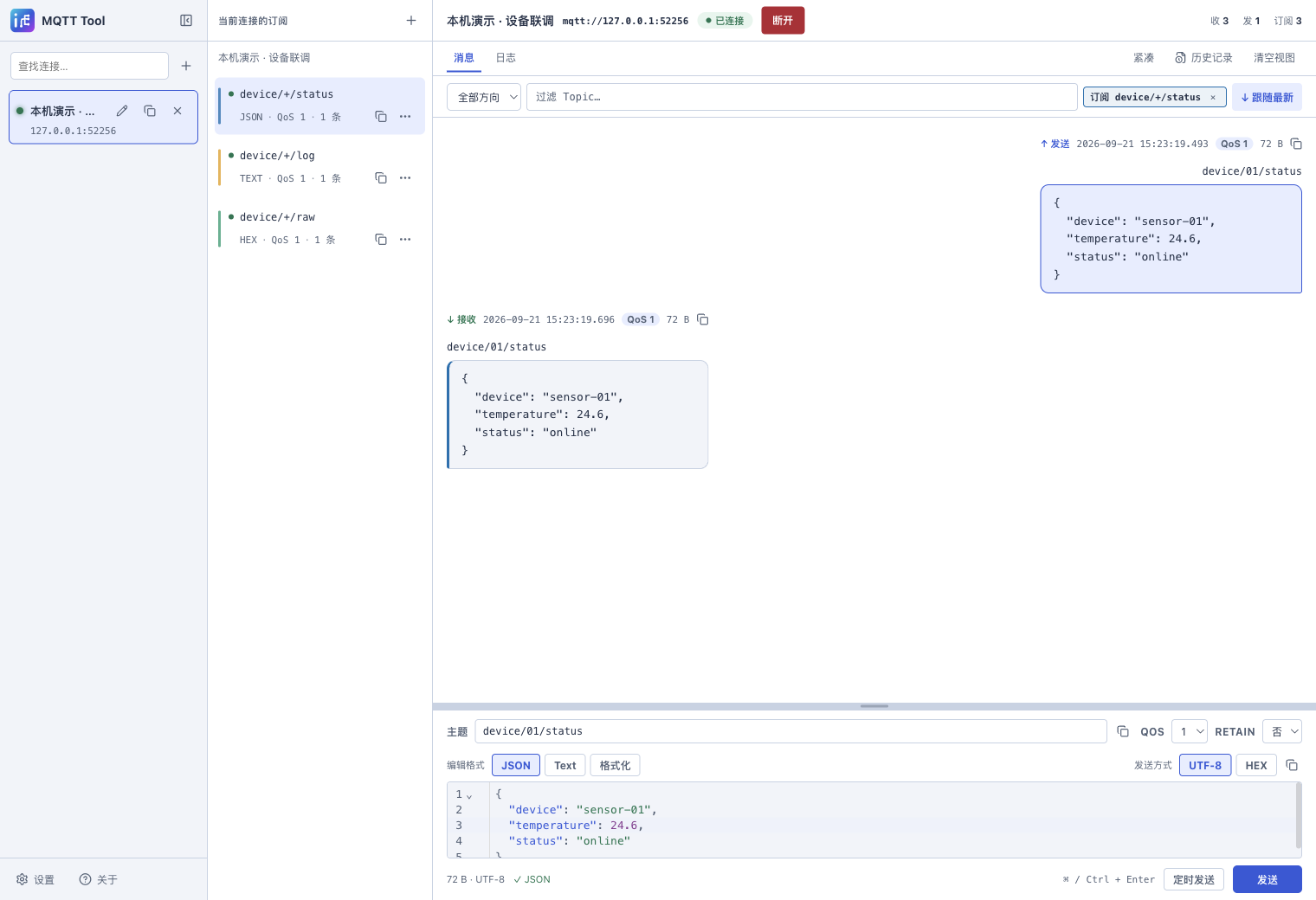
订阅项显示 Topic、状态、QoS、显示格式和命中计数。点击订阅可以在实时消息区筛选相关消息;筛选条上的取消按钮可恢复显示。
订阅项的颜色用于关联匹配消息,不代表连接错误级别。一个消息可能同时命中多个订阅,见订阅匹配。
格式如何选择
结构化文本选 JSON,普通文本选 Text,原始字节排查选 Hex。JSON 展示失败时可能是载荷本身不是合法 JSON,工具不会把任意二进制自动转换成业务对象。
取消订阅
通过订阅项「更多订阅操作 → 取消订阅…」,核对 Topic 后确认。取消订阅与清空消息是不同操作:不需要继续监听时取消订阅,只想清理显示时使用「清空视图」。
重复与覆盖提示
添加 device/# 后再添加 device/sensor/#,可能出现覆盖提示。这是在提醒匹配范围重叠,不一定是订阅失败。检查实际需求后保留必要的过滤器。
查看当前订阅对应的消息
0.1.0 开发版 · 2026-09-21 实机采集 · 点击查看原图 ↗
仍有疑问?按反馈清单整理复现信息 →