
收发第一条消息
准备本地 broker,完成连接、订阅、发布和接收核对。
浏览全部手册
本页目录
准备条件
需要一个可运行的 MQTT Tool 桌面客户端,以及你有权连接的 broker。官网当前不提供公开安装包;已有客户端的用户可继续操作。
本例使用本机 127.0.0.1:1883,不连接生产设备。已安装 Mosquitto 时,下载本机演示配置,在文件所在目录执行:
mosquitto -c mosquitto-demo.conf配置只监听本机并允许本机匿名测试。若端口被占用,请调整配置和客户端端口,或停止你自己的占用进程。测试完成后按 Ctrl+C 停止 broker。
1. 创建并连接
点击左侧连接区域的加号,填写后点击「创建连接」,再点击状态栏的「连接」。
| 字段 | 本例填写 |
|---|---|
| 连接名称 | 本地入门 |
| 协议 | mqtt:// |
| 主机地址 | 127.0.0.1 |
| 端口 | 1883 |
| Client ID | ineed-demo-client |
| 用户名 / 密码 | 本例留空 |
| Keep Alive | 60 |
主机不要带 mqtt://。状态显示「已连接」才进入下一步。
2. 先订阅
在「当前连接的订阅」旁点击加号,Topic 过滤器填 ineed/demo/hello,QoS 选 0,消息格式选 JSON,点击「确认订阅」。确认订阅处于生效状态。
3. 发布 JSON
下方主题填 ineed/demo/hello,发布 QoS 选 0,Retain 选「否」,编辑格式选「JSON」,发送方式选「UTF-8」。输入:
{
  "message": "hello",
  "from": "ineed"
}
点击「发送」。你也可以在编辑器中按 Cmd+Enter(macOS)或 Ctrl+Enter。
4. 核对成功结果
消息列表应有一条 TX 发送记录和一条 RX 接收记录。接收主题为 ineed/demo/hello,内容的 message 为 hello。
只有 TX 不能证明订阅已收到。没收到时核对订阅状态、主题大小写和 broker 权限,见排查清单。
5. 回看与结束
在「消息」页点击「历史记录」,查询这一轮收发。记录时间和载荷后关闭历史窗口,点击连接状态栏「断开」,最后停止本地 broker。
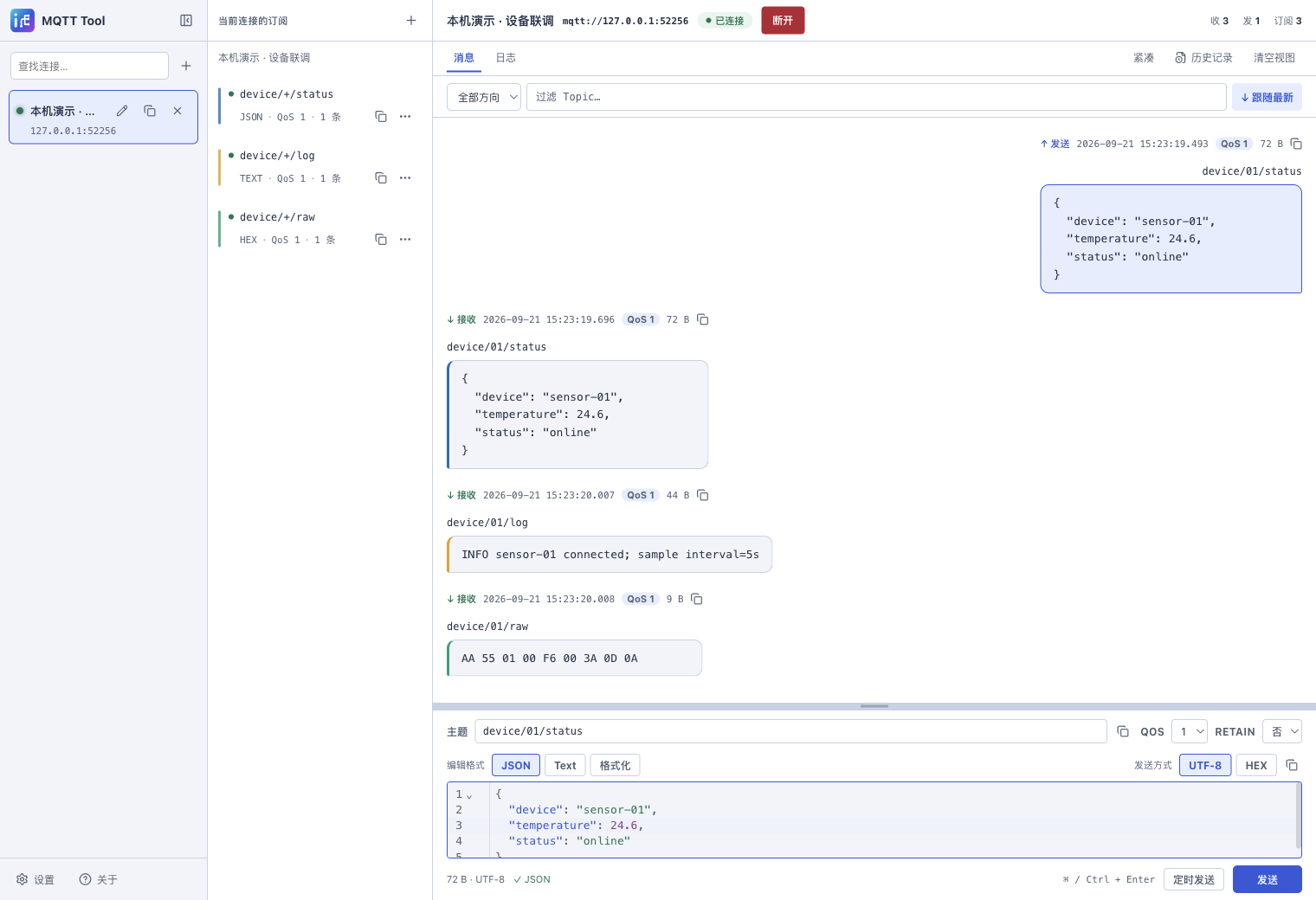
0.1.0 开发版 · 2026-09-21 实机采集 · 点击查看原图 ↗
仍有疑问?按反馈清单整理复现信息 →