
外观、密度与布局
调整主题、大字模式、侧栏和发送区,让工作台适合你的屏幕。
浏览全部手册
本页目录
主题与大字模式
打开左下角「设置 → 外观」,选择跟随系统、浅色或深色。需要演示或较大阅读字号时开启大字模式,点击保存。
设置窗口有草稿状态。未保存就关闭时会提示继续编辑或放弃修改;不要把草稿变化当成已保存的偏好。
舒适与紧凑
可以在设置中选择显示密度,也可以用工作区顶部的「紧凑 / 舒适」按钮切换。紧凑模式适合观察更多记录;大屏讲解时可使用舒适和大字模式。
密度不改变消息内容、QoS 或接收策略。
收起与展开侧栏
点击连接栏顶部的「折叠连接列表」缩成窄栏,连接入口、设置和关于仍可使用。右侧的独立订阅栏保持显示;点击「展开连接列表」恢复连接名称。
连接名称较长时使用悬停提示核对;发送前仍应检查顶部完整连接名称与地址。
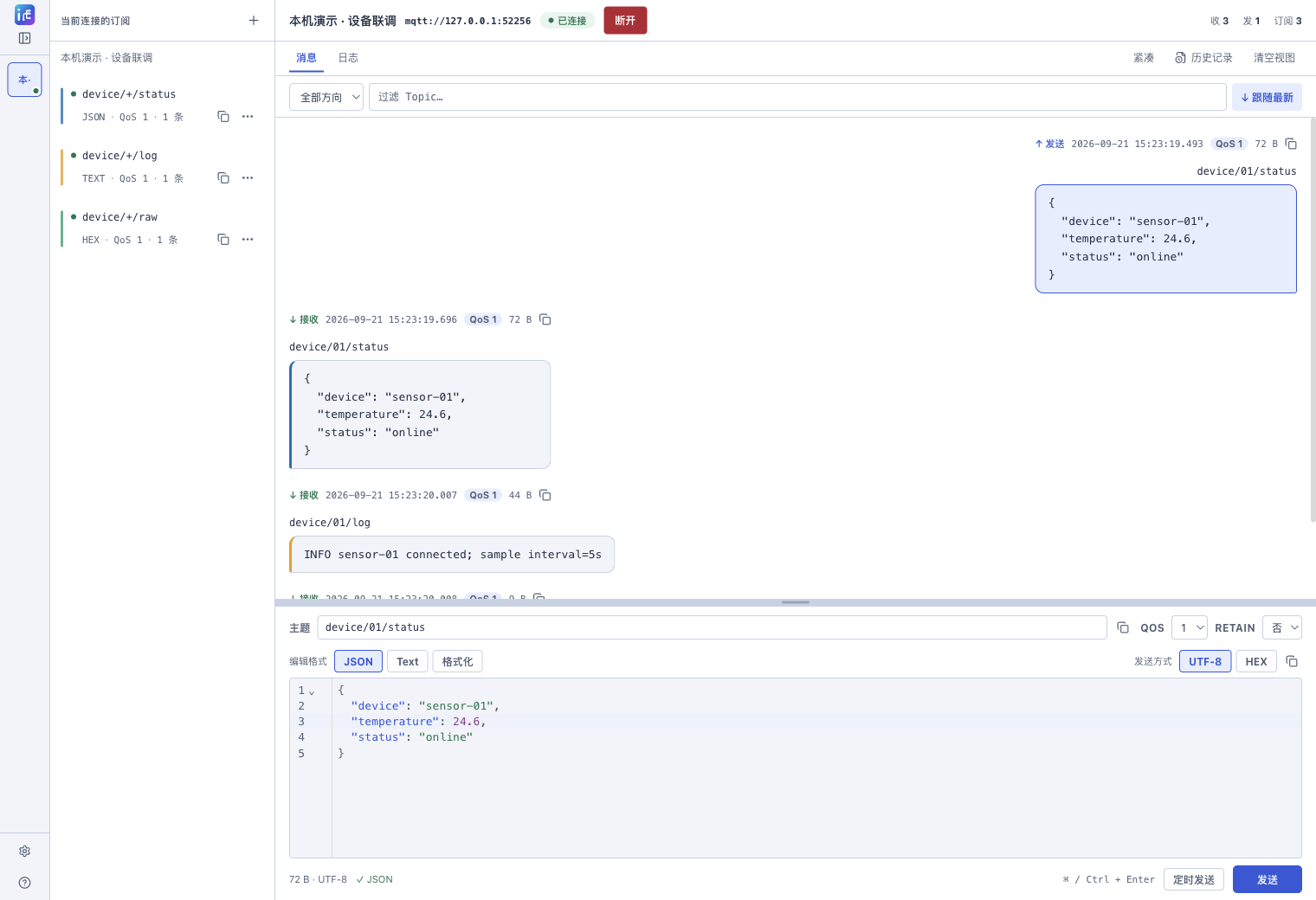
0.1.0 开发版 · 2026-09-21 实机采集 · 点击查看原图 ↗
调整区域尺寸
资源栏宽度可拖动调整,范围为 210–380 像素。分隔条获得键盘焦点后,左右方向键微调,Home 恢复默认宽度。
订阅栏也有独立的宽度分隔条,可按主题长度调整,连接栏收起不影响订阅操作。
消息与发送区之间的分隔条可拖动,发送区高度范围 180–500 像素。获得焦点后使用上下方向键,每次调整 20 像素。
偏好如何保存
主题、密度、侧栏展开状态、宽度和编辑区高度在本地保存。Electron 与 Tauri 的配置位置可能不同,不保证自动同步。
消息行数与 JSON 格式化等选项见设置参考。
仍有疑问?按反馈清单整理复现信息 →