
发布消息与参数
设置主题、QoS、Retain 和载荷,确认发送与接收结果。
浏览全部手册
本页目录
发送前检查
确认顶部连接名称、主机和状态。状态不是「已连接」、主题为空、JSON 不合法或上次发送尚未结束时,发送按钮可能不可用。
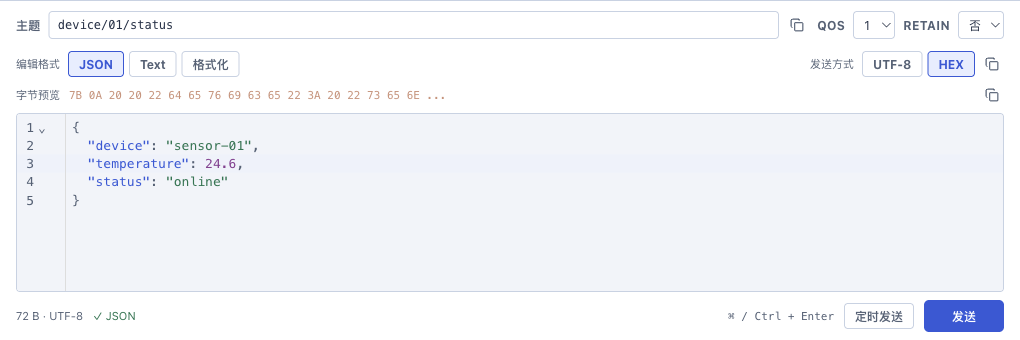
0.1.0 开发版 · 2026-09-21 实机采集 · 点击查看原图 ↗
填写发送区域
| 控件 | 如何使用 |
|---|---|
| 主题 | 填具体 Topic,例如 ineed/demo/hello |
| QoS | 选择 0、1 或 2;入门先用 0 |
| Retain | 是否作为 broker 保留消息;普通测试先选否 |
| 编辑格式 | JSON 或 Text;影响编辑和校验 |
| 发送方式 | UTF-8 或 HEX;详见载荷说明 |
| 发送内容 | 输入要发布的文本;底部显示编码后的字节数 |
执行发送
点击「发送」,或在编辑器中按 Cmd/Ctrl + Enter。成功后查看 TX 记录,再确认订阅端是否出现预期 RX。失败信息会出现在发布区域与日志中。
MQTT 发布成功不等于设备已执行命令。需要业务应答时,订阅约定的响应主题并核对消息 ID 或时间。
空载荷与保留消息
Text 录入可以表达空文本。若要清除某个测试主题的保留消息,确认 broker 语义后使用空载荷且 Retain 为真;不要误把格式错误的 JSON 当成空载荷发送。
草稿与复制
主题和发送内容旁的复制按钮用于复制当前文本。工具在当前运行期间按连接保留发送草稿;切换连接后会恢复对应草稿并停止定时发送。
本地会记录发布历史用于存储统计,但当前主界面没有独立的模板管理或发布历史重放面板,不把它当作已经提供的操作入口。
核对实际字节
英文 Hello 是 5 个 UTF-8 字节,中文一般会占多个字节。点击 HEX 预览检查字节后,再用消息详情对照接收端。
仍有疑问?按反馈清单整理复现信息 →