
实时消息与详情
筛选方向和主题,暂停跟随,查看原始内容与字节数。
浏览全部手册
本页目录
阅读一条消息
消息区显示时间、方向、主题、内容预览和字节数。TX 表示发送,RX 表示接收。不要仅根据颜色判断方向。
点击内容预览打开右侧「消息详情」,查看时间、方向、Topic、QoS、Retain 和匹配订阅。详情中可复制原始载荷;关闭按钮或 Escape 可退出详情。
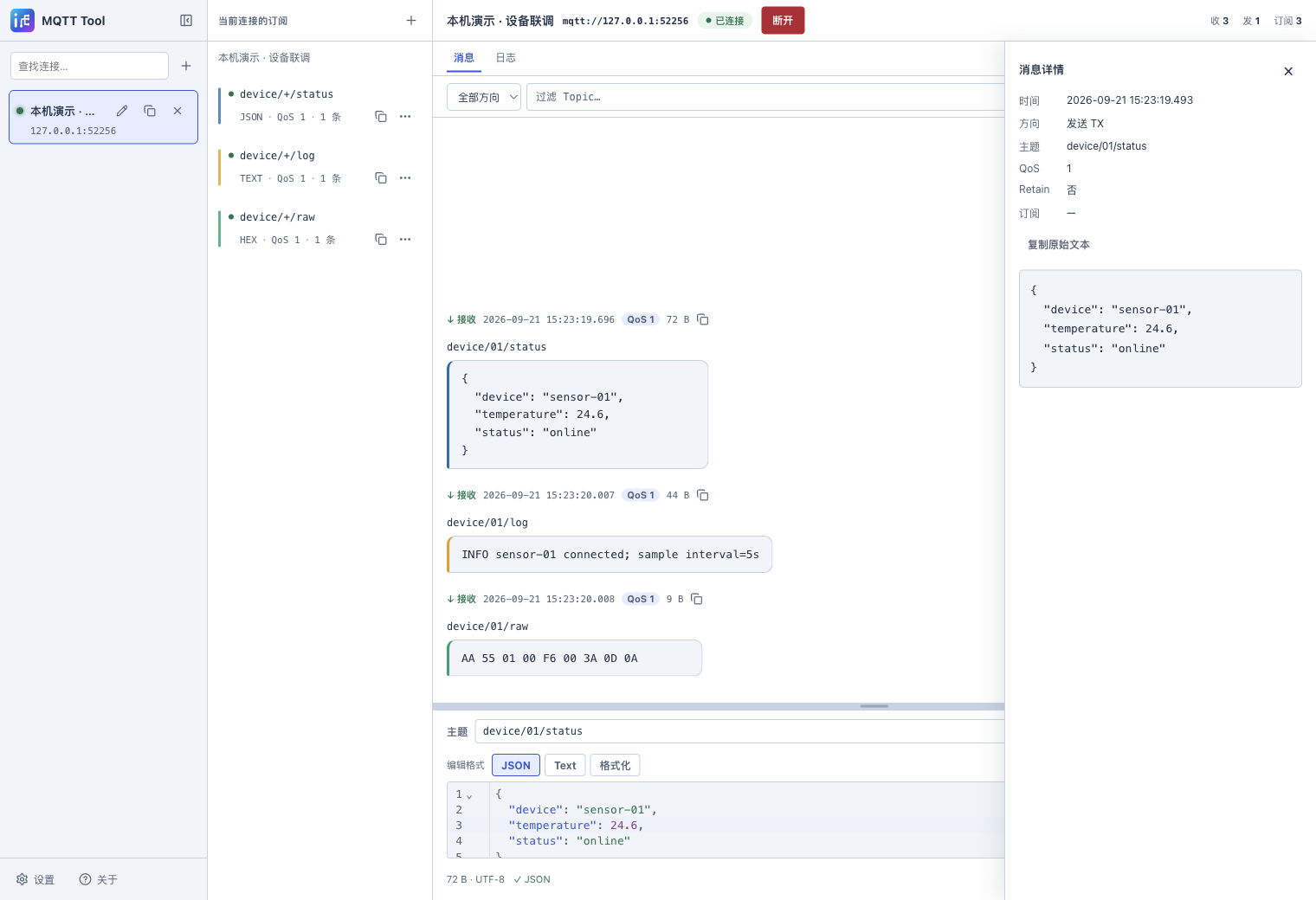
0.1.0 开发版 · 2026-09-21 实机采集 · 点击查看原图 ↗
三种过滤条件
- 方向:全部、接收 RX、发送 TX。
- Topic 文本:缩小当前主题显示范围。
- 订阅:点击左侧订阅项按匹配关系筛选。
这些条件可以叠加。列表为空时逐个清除条件,再确认连接与订阅状态。Topic 文本过滤和创建 MQTT 通配订阅不是同一件事。
暂停跟随与新记录
默认可跟随最新消息。向上滚动查看旧位置或点击跟随按钮可暂停;新消息仍可到达,并显示新记录提示。点击「回到最新」恢复跟随。
暂停滚动不等于暂停 MQTT 接收。高流量下实时列表仍受条数上限约束,较早数据请在历史窗口查询。
复制与截断
列表的复制按钮复制消息内容;详情提供原始载荷复制方式。大载荷可能只展示预览,并注明截断和总字节数。
显示缩进、十六进制表示和原始字节各有用途。需要比较真实载荷时,参考JSON、Text 与 HEX,不要把可视化预览当成原始报文。
清空视图
「清空视图」处理当前实时列表,不删除数据库历史,也不会取消订阅。只想让下一次测试更容易观察时可以使用。
需要删除持久记录时,必须去历史窗口或存储设置选择对应范围。
仍有疑问?按反馈清单整理复现信息 →